Deklaration & Årsredovisning
Digital signering
På sidan - Digital signering kan du signera din årsredovisning och årsstämmoprotokollet digitalt.
Kontrollera så du inte har låst räkenskapsåret. Om du har gjort det behöver du först låsa upp det för att kunna signera. Läs mer i avsnittet Gör färdigt & lås.
Vill du hålla koll så att du inte missar några viktiga deadlines? Kolla avsnittet Vilka datum är viktiga för årsredovisningen?
 Viktigt att tänka på om signering
Denna signering är endast till för att godkänna årsredovisningen och årsstämmoprotokollet. Inlämning av årsredovisning och fastställelseintyg sker i nästa steg. Läs mer i avsnittet Digital inlämning av årsredovisning.
Första gången du använder signeringen
Vår funktion Signering används för att signera årsredovisningen. Innan du kan använda den behöver du registrera ett konto. Vid första signeringen godkänner du också kopplingen.
-
Skapa och skicka din första signeringsförfrågan i Deklaration & Årsredovisning.
-
När du har skickat den första förfrågan, logga in på ditt konto och välj där Inställningar - Integrationer.
-
Klicka på Godkänn för Deklaration & Årsredovisning i listan.
Kopplingen behöver endast godkännas en gång och du behöver inte logga in fler gånger för att signeringen ska fungera från Deklaration & Årsredovisning.
Vad kostar signeringen?
Priset är 20 kr/signering. Har du till exempel en årsredovisning som ska signeras av fyra ledamöter kostar denna signering alltså 80 kr. Väljer du att bjuda in till signering via sms kostar varje sms 3 kr. Inga uppstartskostnader eller andra fasta kostnader. Du betalar endast för det du använder.
Under rubrikerna /Årsstämmoprotokoll ser du namn och e-postadresser till de personer som ska skriva under. Namnen hämtas automatiskt från sidorna Underskrifter och Årsstämmoprotokoll - Underlag.
Följ stegen nedan för att signera årsredovisning och årsstämmoprotokollet:
-
Dubbelkolla e-postadresserna till de som ska skriva under. Är någon fel eller saknas, uppdatera dem innan du skickar dokumentet för signering.
-
Om en revisor är med vid signeringen följer turordningen listan: Först signerar person nummer ett, därefter skickas mejlet till nummer två och så vidare. Revisorn skriver under sist.
-
Finns ingen revisor får alla mejl samtidigt och kan signera i valfri ordning.
-
Från Signeringsinställningar - Inbjudans giltighetstid väljer du hur länge signeringen ska vara öppen. Påminnelser skickas sedan automatiskt med det intervall som hör till ditt val.
Du kan inte ändra giltighetstiden efter att inbjudan har skickats. Vill du till exempel förlänga tiden behöver du skapa en ny inbjudan och ta bort den gamla i funktionen Signering.
-
Med kryssrutorna väljer du om undertecknarna måste läsa igenom dokumentet och om de ska få en kopia via mejl.
-
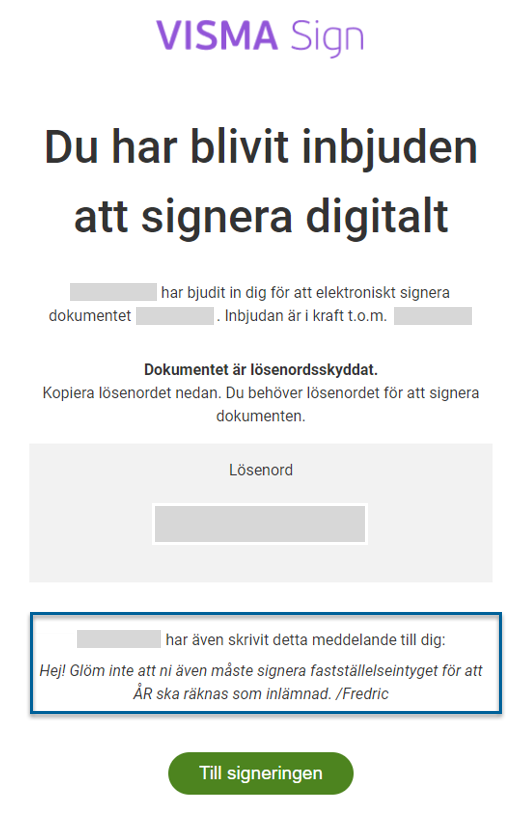
Om du vill kan du lägga till ett personligt meddelande. Det visas längst ned i notifieringen.
-
Klicka på Skicka för signering för att skicka dokumentet.
När du klickar på Skicka för signering får undertecknarna ett mejl och loggar in med BankID innan de skriver under. Du ser sedan hur det går för varje person i kolumnen Status.
Mejlet med notifieringen ser ut så här. Texten i rutan är ditt personliga meddelande.
Hur vet jag vem som har vilken roll i bolaget?
I bolagets registreringsbevis eller när du är inloggad på Mina sidor på Bolagsverket kan du se:
- Alla personer som är registrerade i bolaget och vilken roll de har
- Verklig huvudman
- Firmatecknare
När årsredovisningen skickas för signering via Signering, kommer texten Datum framgår av den digitala underskriften visas istället för ett datum. Detsamma gäller för revisorspåteckningen. Då visas texten Den dag som framgår av min (vår) digitala underskrift istället för datumet.
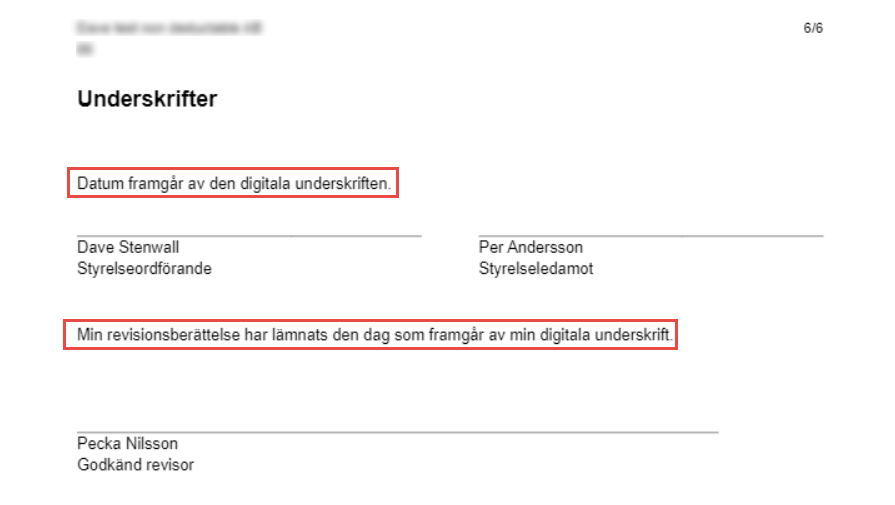
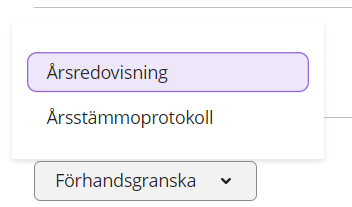
Texterna ersätter datumet när årsredovisningen skickas för signering via Signering. Du förhandsgranskar enkelt dokumentet med knappen Förhandsgranska på sidan Digital signering.
Avbryt en pågående signering
När du avbryter en signering innebär det att insamlingen av signaturer avbryts. De inbjudna personerna kan inte längre signera dokumentet genom att följa länken i mejlet. Du kan göra detta så länge dokumentet inte har signerats.
-
Välj Arkiv och öppna dokumentet genom att klicka på det.
-
Klicka på Avbryt längst upp till höger och bekräfta sedan att du vill avbryta genom att klicka Ja.
-
Klicka på Ta bort.
Om inbjudan redan har undertecknats kan du klicka på Ta bort direkt. Detta gör att dokumentet försvinner från ditt arkiv, men det kommer att finnas kvar i arkiven för alla andra som har undertecknat det och förblir juridiskt giltigt.
Ändra e-postadress för en undertecknare
Om du upptäcker att e-postadressen för en undertecknare är felaktig och inte vill skicka om inbjudan till alla undertecknare, kan du redigera den i Signering. Du kan göra detta så länge inbjudan inte har öppnats av undertecknaren. Om inbjudan redan har öppnats är redigeringsalternativet inte tillgängligt.
För att kunna följa statusen för signeringen behöver du även uppdatera e-postadressen på sidan - Digital signering.
-
Välj Arkiv och öppna dokumentet genom att klicka på det.
-
Klicka på Redigera på raden för den undertecknare vars e-postadress du vill redigera.
-
Uppdatera informationen.
-
Klicka på Spara.
Efter att du har sparat kommer inbjudningsmejlet att skickas på nytt.
Relaterade avsnitt
Varningar och fel vid kontroll av årsredovisningen
Så lämnar du in din årsredovisning digitalt - Bolagsverket
Vägledning till K2 - Årsredovisning i mindre företag (BFNAR 2016:10)